
AI 코딩 에이전트에게 조사, 설계, 구현, 리뷰를 전부 한 모델로 시키면 두 가지가 아깝습니다. 하나는 돈입니다. 자료를 잔뜩 읽는 조사까지 가장 비싼 모델이 합니다. 다른 하나는 눈입니다. 자기가 짠 코드를 자기가 채점하면 후해지기 쉽습니다.
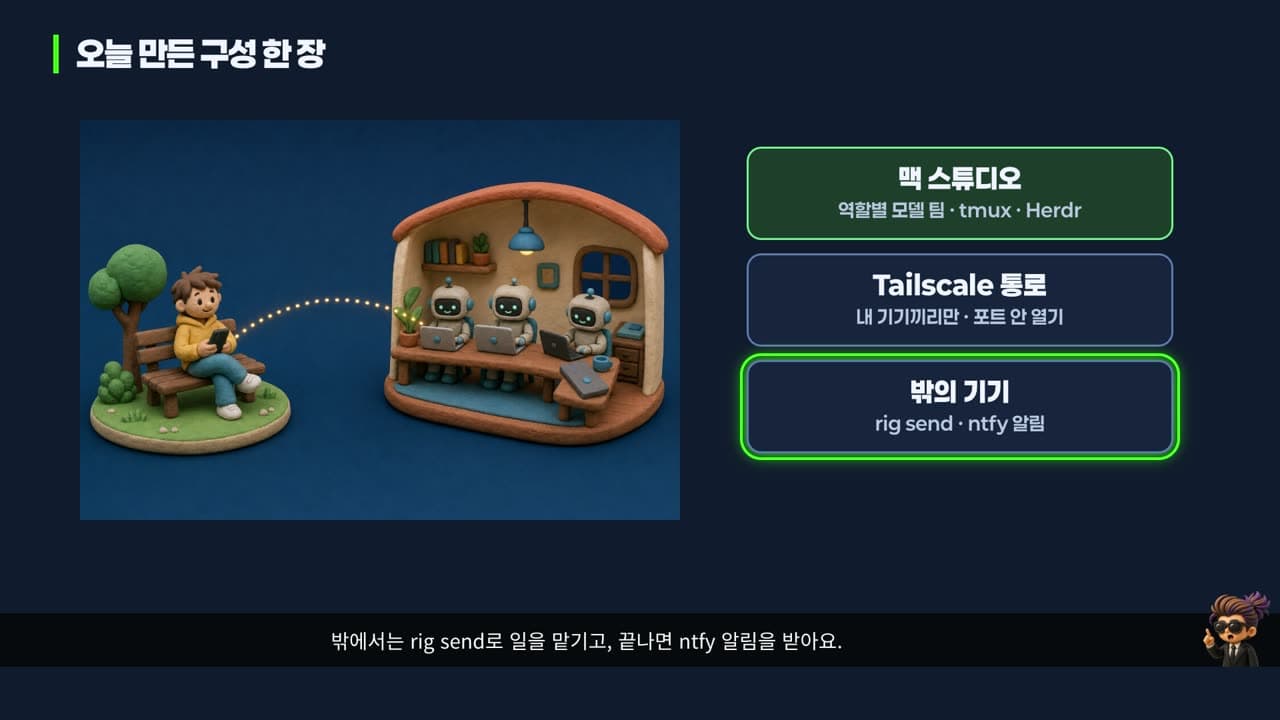
그래서 이번엔 자리마다 다른 모델을 앉힌 팀을 짰습니다. 팀 리드는 Opus, 조사는 Haiku, 구현은 Sonnet, 리뷰는 다른 회사 모델인 Codex입니다. 그리고 이 팀을 맥에 둔 채 자리를 비우고, 다른 기기에서 일을 맡기고 알림을 받았습니다.
이 글에서는 다음을 차례로 봅니다.
- 도구 네 개와 세 층: Ghostty, Herdr, OpenRig
- OpenRig 설치와 데몬
- 역할별 모델 팀과 실습 앱
- 교차 리뷰: Codex는 무엇을 직접 해 봤나
- 팀 끄고 켜기: 스냅숏
- Tailscale로 밖에서 팀에 닿기
- RustDesk로 화면 보기
- 자리를 비우고 일 맡기기
- 비용과 한계, 막힐 때
숫자 읽는 법. [공식 문서] 는 만든 쪽이 직접 낸 자료, [직접 측정] 은 저희가 맥 스튜디오와 맥북 에어에서 직접 돌려 본 결과입니다. 실습은 OpenRig 0.7.4, Node.js 24, RustDesk 1.5.0으로 했습니다.
1. 도구 네 개와 세 층
먼저 도구 네 개입니다.
- OpenRig: AI 에이전트 여러 개를 한 팀으로 꾸리고 일을 나눠 주는 도구입니다. Claude Code와 Codex를 한 팀에 넣을 수 있습니다. 오픈소스(Apache-2.0)입니다 [공식 문서].
- Herdr: 그 팀을 한 화면에서 보는 창입니다. 에이전트마다 칸을 하나씩 주고, 누가 일하는 중인지 상태를 보여 줍니다.
- Tailscale: 맥과 다른 기기를 잇는 비밀 통로입니다. 인터넷에 문을 열지 않고 내 기기끼리만 연결합니다.
- RustDesk: 맥 화면을 통째로 다른 기기에 띄우는 원격 데스크톱입니다. TeamViewer나 AnyDesk 같은 일을 하는 무료 오픈소스입니다.
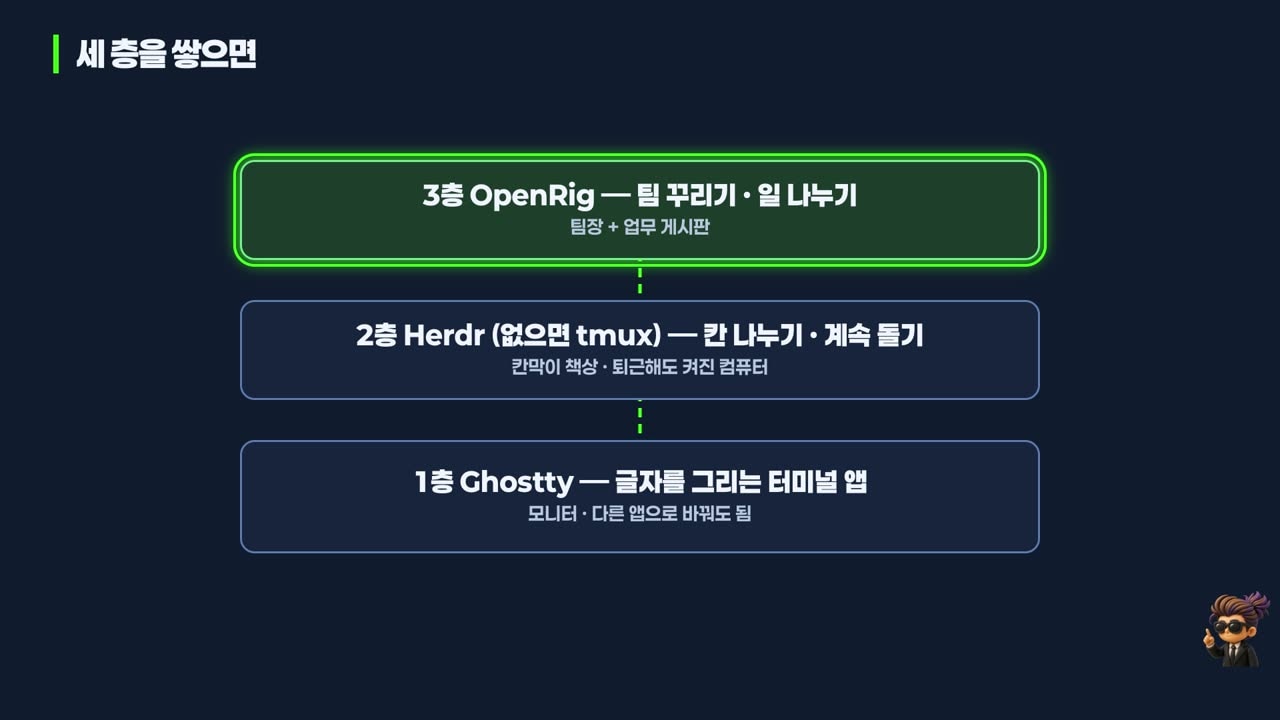
처음 보면 가장 헷갈리는 건 Ghostty, Herdr, OpenRig의 관계입니다. 셋 다 띄워 보면 검은 화면에 글자뿐이라서요. 답은 셋이 다른 층에서 일한다는 겁니다.
- 1층 Ghostty는 터미널 앱입니다. 사무실로 치면 모니터입니다. 키보드로 친 글자를 화면에 그립니다. 맥의 기본 터미널이나 iTerm2로 바꿔 끼워도 위층은 그대로 돕니다.
- 2층 Herdr는 터미널 멀티플렉서입니다. 멀티플렉서는 창 하나를 여러 칸으로 나눠 쓰게 해 주는 도구입니다. 사무실로 치면 칸막이 책상입니다. 세션이 뒤에서 도는 서버에 살아 있어서, 터미널 앱을 닫아도 에이전트는 계속 일합니다. 같은 일을 하는 오래된 도구가 tmux입니다.
- 3층 OpenRig는 팀장과 업무 게시판입니다. 자리와 역할을 정하고 일감을 넘깁니다.
자주 하는 오해 세 가지도 이 그림으로 풀립니다.
- Herdr만 있으면 OpenRig는 필요 없다? 아닙니다. Herdr는 칸만 나눠 줍니다. 어느 칸이 무슨 일을 맡았는지는 모릅니다.
- OpenRig가 터미널이다? 아닙니다. OpenRig 혼자서는 글자를 못 보여 줍니다. 아래층을 빌려 씁니다.
- Ghostty가 꼭 있어야 한다? 아닙니다. 설치할 때 권할 뿐입니다.
원격도 두 종류로 나눠 생각하면 쉽습니다. 글자 원격(SSH로 명령 치기, 결과 읽기)은 가볍고, 연결이 끊겨도 에이전트는 맥에서 계속 일합니다. 화면 원격(RustDesk)은 로그인 창이나 macOS 권한 창, 앱 화면처럼 글자로는 안 보이는 것까지 보여 주지만, 무겁고 맥 전체가 열립니다. 그래서 원칙은 하나입니다. 기본은 글자, 화면은 꼭 필요할 때만.
2. OpenRig 설치와 데몬
준비물은 Node.js 22나 24, tmux, macOS나 리눅스, 그리고 Claude Code나 Codex 중 하나 이상의 로그인입니다. 윈도우는 WSL2(윈도우 안에 리눅스를 까는 방식)로만 됩니다. 공식 문서는 애플 실리콘 맥에 Node.js 22를 권합니다 [공식 문서]. 저희 맥에서는 24에서도 잘 돌았습니다 [직접 측정].
npm install -g @openrig/[email protected]   # 전역 설치, 버전 고정
rig --version
rig setup --dry-run                 # 무엇을 바꿀지 먼저 보기
rig setup --providers claude,codex --no-ghostty --router-line no
rig daemon start
rig status
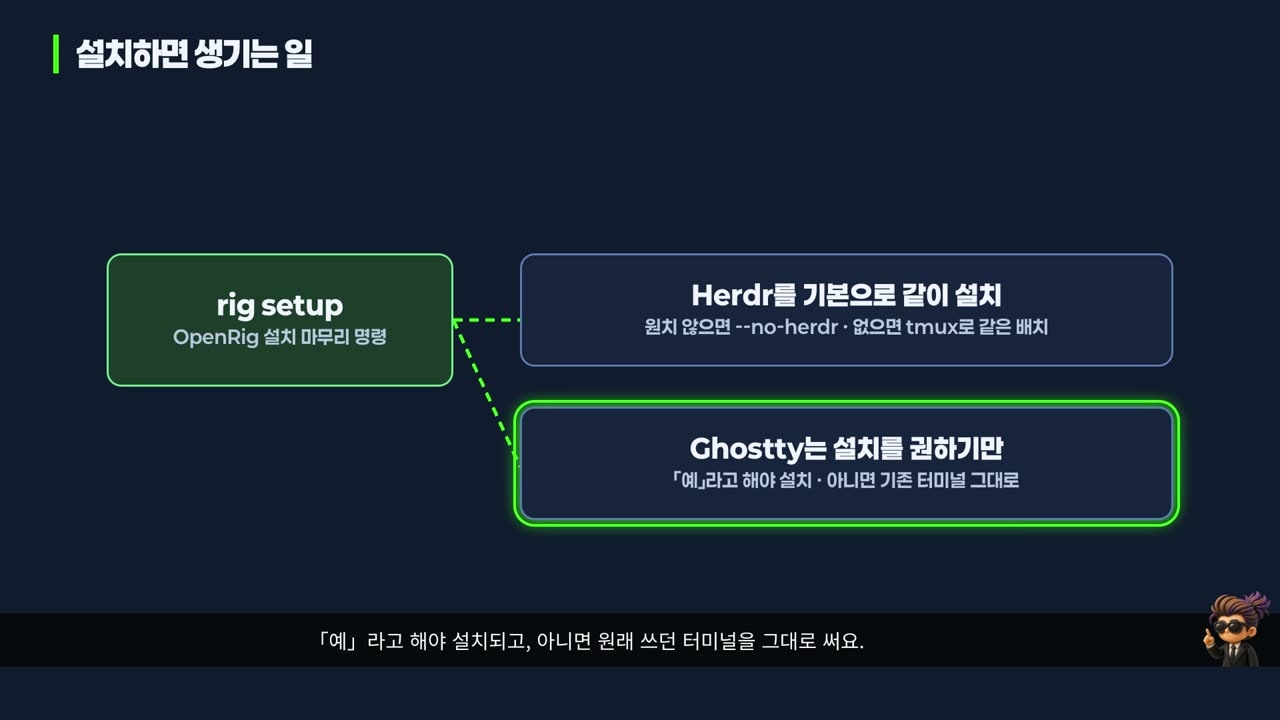
rig setup은 설치를 마무리하는 명령입니다. Claude Code와 Codex 설정 파일, 프로젝트의 CLAUDE.md나 AGENTS.md에 자기 내용을 씁니다. 내 설정을 고치는 도구라서--dry-run으로 먼저 보는 걸 권합니다.rig setup은 Herdr를 기본으로 같이 설치합니다.--no-herdr로 뺄 수 있고, 그러면 같은 배치를 tmux로 보여 줍니다. Ghostty는 맥에서 설치를 권하기만 합니다 [공식 문서].- 데몬은 화면 없이 뒤에서 계속 도는 프로그램입니다.
rig명령은 전부 이 데몬에게 부탁하는 것이라, 데몬이 꺼져 있으면 아무것도 안 됩니다. 켜면 OpenRig가 스스로 관리하는 팀 kernel도 같이 뜹니다. 그 안의 운영자(operator) 자리에게 말로 부탁해서 우리 팀을 만듭니다.
3. 역할별 모델 팀과 실습 앱
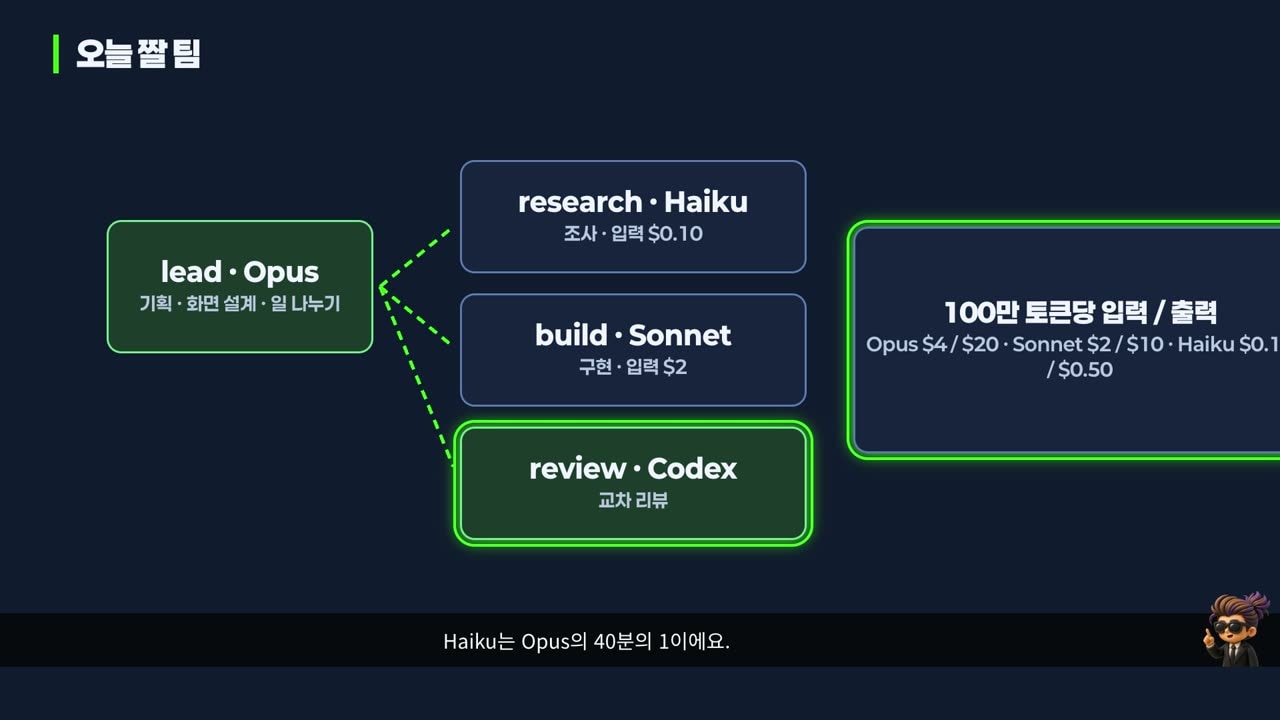
| 자리 | 모델 | 맡은 일 | 100만 토큰당 입력 가격 |
|---|---|---|---|
| lead | Opus 5.5 | 기획, 화면 설계, 일 나누기 | $4 |
| research | Haiku 5.5 | 자료 조사 | $0.10 |
| build | Sonnet 5.5 | 구현 | $2 |
| review | Codex | 교차 리뷰 | OpenAI 쪽에서 따로 셈 |
가격은 Anthropic 공식 가격표 기준입니다 [공식 문서]. Haiku 입력값은 Opus의 40분의 1입니다. Anthropic도 Haiku 5.5를 Opus나 Sonnet 옆에서 일하는 보조 에이전트로 쓰라고 하고, 복잡한 코딩은 Sonnet이나 Opus 몫이라고 안내합니다 [공식 문서]. 리뷰를 Codex에게 맡긴 이유는 앞에서 말한 그대로입니다. 만든 모델과 다른 회사 모델이 보면 덜 후합니다.
실습 앱은 서울 문화행사 찾기입니다. 서울 열린데이터광장의 실제 문화행사 293건으로 시작했습니다. 처음엔 행사 제목만 줄줄이 나오는 상태입니다. 운영자에게 팀을 만들어 달라고 하면 rigs/culture/ 폴더에 팀 파일 rig.yaml과 자리마다 역할 안내가 생기고, rig up으로 네 자리가 뜹니다.
에이전트에게 말을 거는 명령은 rig send입니다. 그 자리의 터미널에 우리 대신 글을 입력해 줍니다.
rig ps                                    # 떠 있는 팀 목록
rig send operator-agent@kernel "안녕"      # 자리@팀 에 말 보내기
rig capture lead@culture                  # 그 자리 화면 읽기
리드에게 한 번 맡기자 조사(docs/research.md, Haiku), 설계(docs/design.md, Opus), 구현(Sonnet), 리뷰(docs/review.md, Codex)가 자리별로 나뉘어 진행됐습니다. 자리 상태에는 실제로 일한 모델이 opus 5.5, sonnet 5.5, haiku 5.5, gpt 6.1 sol로 찍혔습니다 [직접 측정].
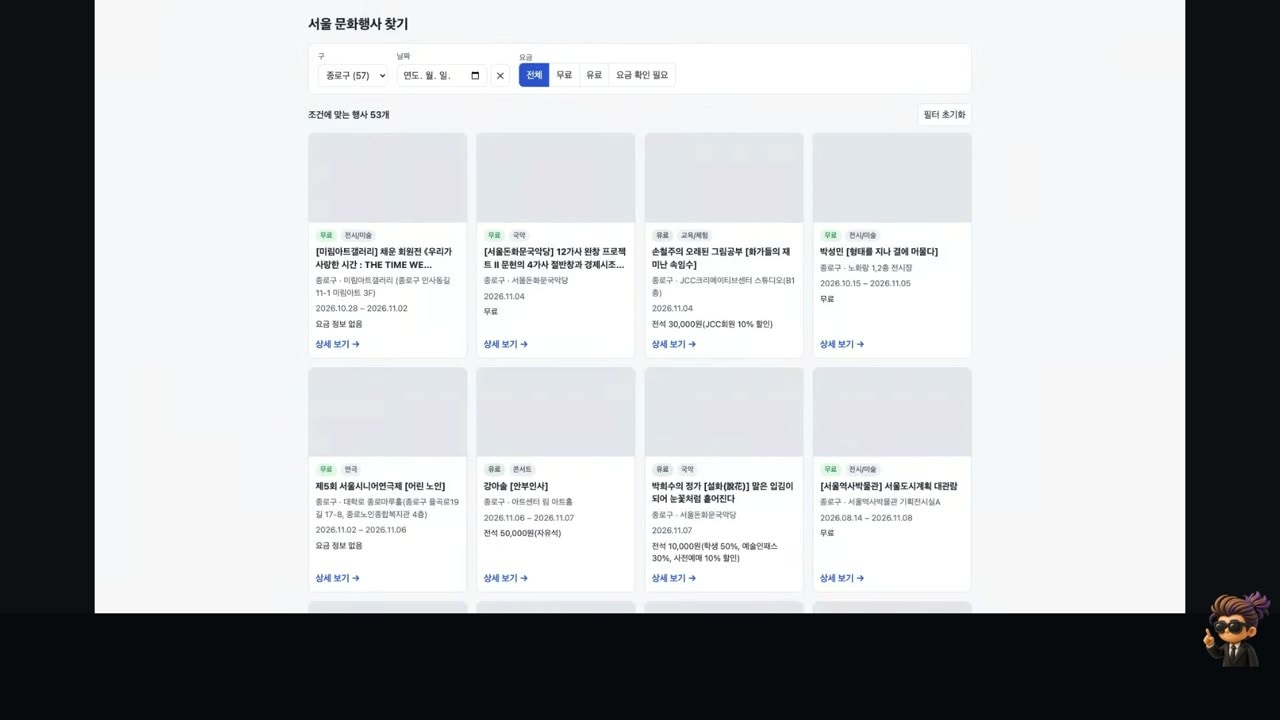
완성된 앱에서 거르기를 하나씩 걸어 봤습니다 [직접 측정].
- 구에서 종로구를 고르면 53개 (끝난 행사까지 센 종로구 전체는 57개)
- 날짜에 11월 5일을 넣으면 38개
- 요금에서 무료를 고르면 27개
- 무료인지 애매한 19건은 「요금 확인 필요」로 따로 모았습니다
4. 교차 리뷰: Codex는 무엇을 직접 해 봤나
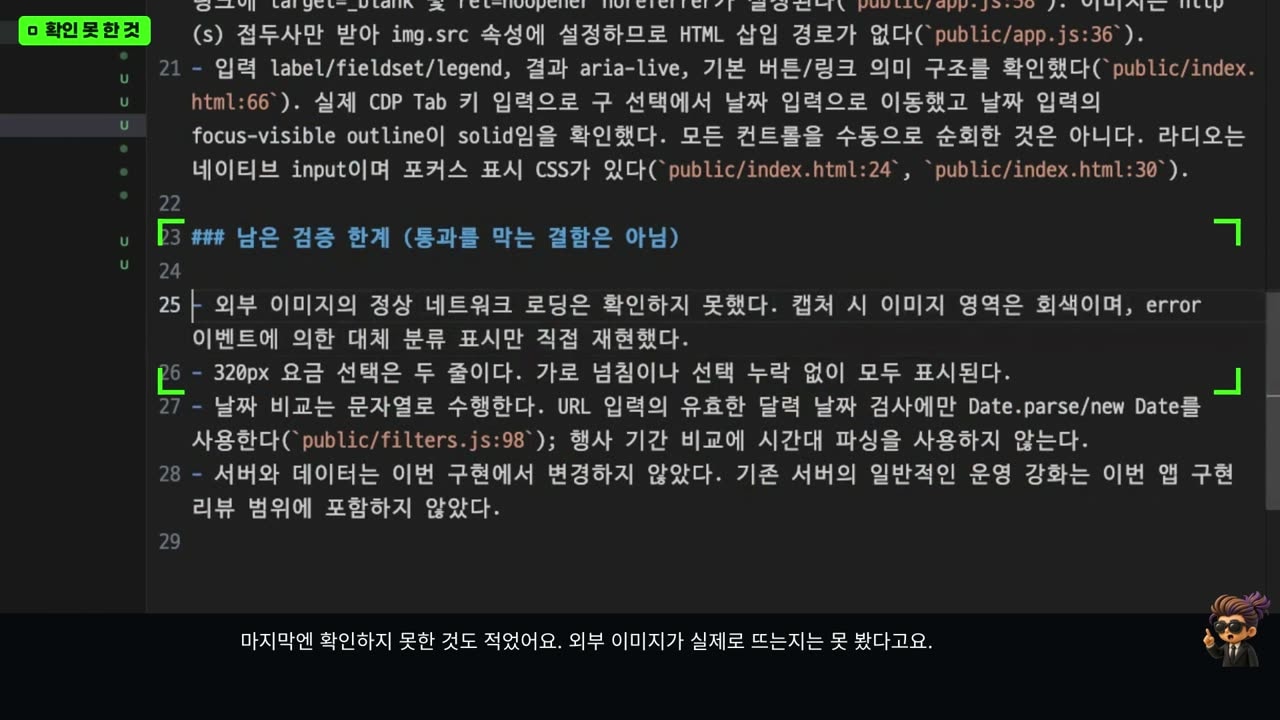
구현은 Anthropic의 Sonnet이, 리뷰는 OpenAI의 Codex가 했습니다. 눈여겨볼 점은 Codex가 말을 믿지 않고 직접 해 봤다는 겁니다 [직접 측정].
- build가 통과했다고 한
npm test를 다시 돌렸습니다. 테스트 13개입니다. - 건수를 따로 다시 셌습니다.
- 일부러 고장을 냈습니다. 사진이 안 뜨는 상황과 서버가 실패하는 상황을 흉내 내서, 대체 상자와 「다시 시도」 버튼이 제대로 뜨는지 봤습니다. build가 못 찍었던 화면입니다.
- 화면 폭을 세 가지로 봤고, 그중 가장 좁은 건 320픽셀 휴대폰 화면이었습니다.
- XSS(데이터에 몰래 넣은 코드가 화면에서 실행되는 공격)도 찔러 봤습니다. 행사 제목에 이미지 태그를 넣어도 글자 그대로 나오고, 태그는 하나도 만들어지지 않았습니다.
판정은 통과였고, 고칠 결함은 없었습니다. 그래도 review.md에는 무엇을 직접 해 봤는지, 그리고 확인하지 못한 것(외부 이미지가 실제로 뜨는지)까지 적혀 있었습니다. 결함이 없을 때도 근거와 한계를 남기는 것, 이게 좋은 리뷰입니다.
리드도 바로 보고하지 않았습니다. 보고 전에 자기가 테스트를 돌리고 화면을 다시 봤습니다. 그리고 커밋할지, 알림을 받을지 두 가지는 사람에게 넘겼습니다. OpenRig에서는 이런 일감을 human-gate라고 부릅니다. 되돌리기 어려운 결정은 팀이 마음대로 하지 않고 사람 몫으로 남깁니다.
교차 리뷰가 실제로 결함을 잡은 장면도 있습니다. 강의 뒷부분에서 같은 방식을 실제 3D 편집기 프로젝트에 붙였을 때, Codex 리뷰어가 결과 그림을 보고 「ㄱ자 모양 방의 이름표가 방 바깥 빈 곳에 놓여 벽과 겹친다」는 문제를 찾았습니다. 빌더가 고치고 리뷰어가 다시 확인한 뒤에야 통과했습니다 [직접 측정].
5. 팀 끄고 켜기: 스냅숏
rig down culture --snapshot     # 상태를 남기고 끄기
rig up culture --existing       # 남긴 상태로 하던 대화를 이어서 켜기
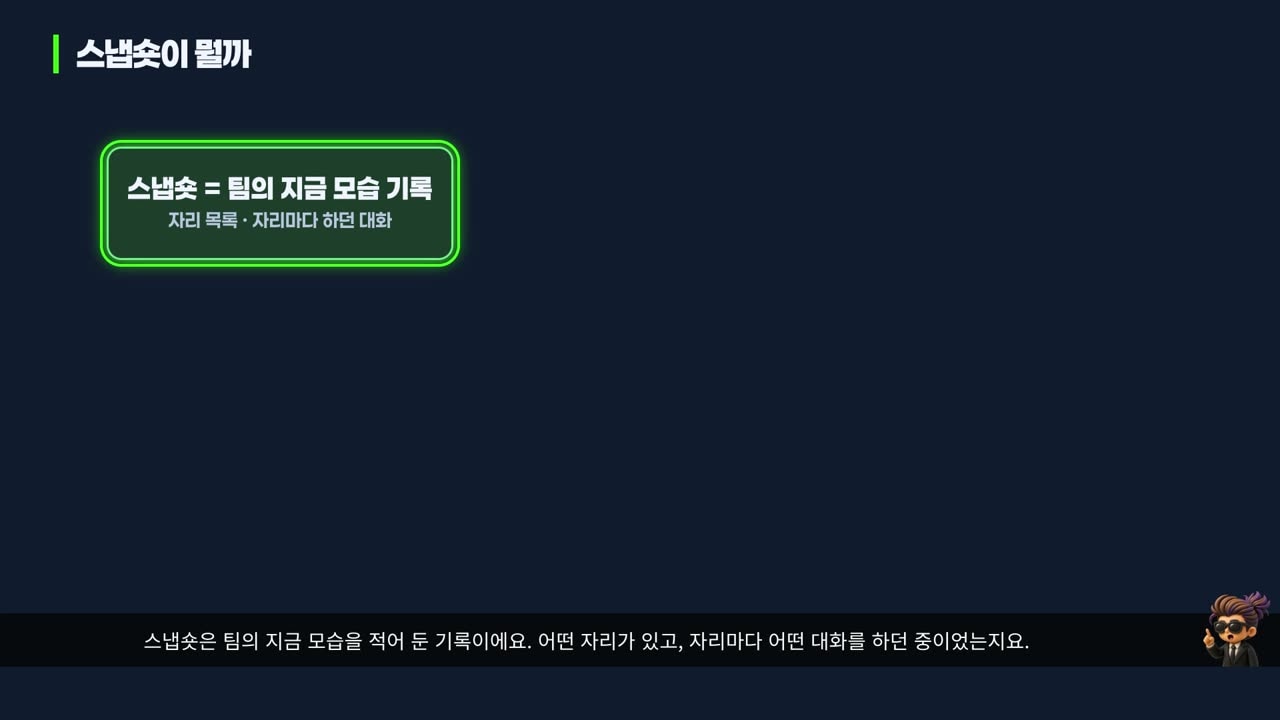
rig snapshot list culture스냅숏은 팀의 지금 모습을 적어 둔 기록입니다. 어떤 자리가 있고, 자리마다 어떤 대화를 하던 중이었는지요. 홈 폴더의 .openrig 안 데몬 데이터베이스에 저장됩니다.
rig down culture --snapshot은 tmux 세션 네 개를 끄고 스냅숏을 남겼습니다.rig up culture --existing은fully restored, 네 자리 모두resumed로 하던 대화를 이어서 켰습니다 [직접 측정].rig snapshot list에는 끄기 직전(auto pre down), 다시 켜기 직전(pre restore), 그리고 데몬이 5분마다 자동으로 남긴 기록(auto periodic)이 있었습니다. 깜빡하고 그냥 꺼도 가까운 기록이 있다는 뜻입니다.
6. Tailscale로 밖에서 팀에 닿기
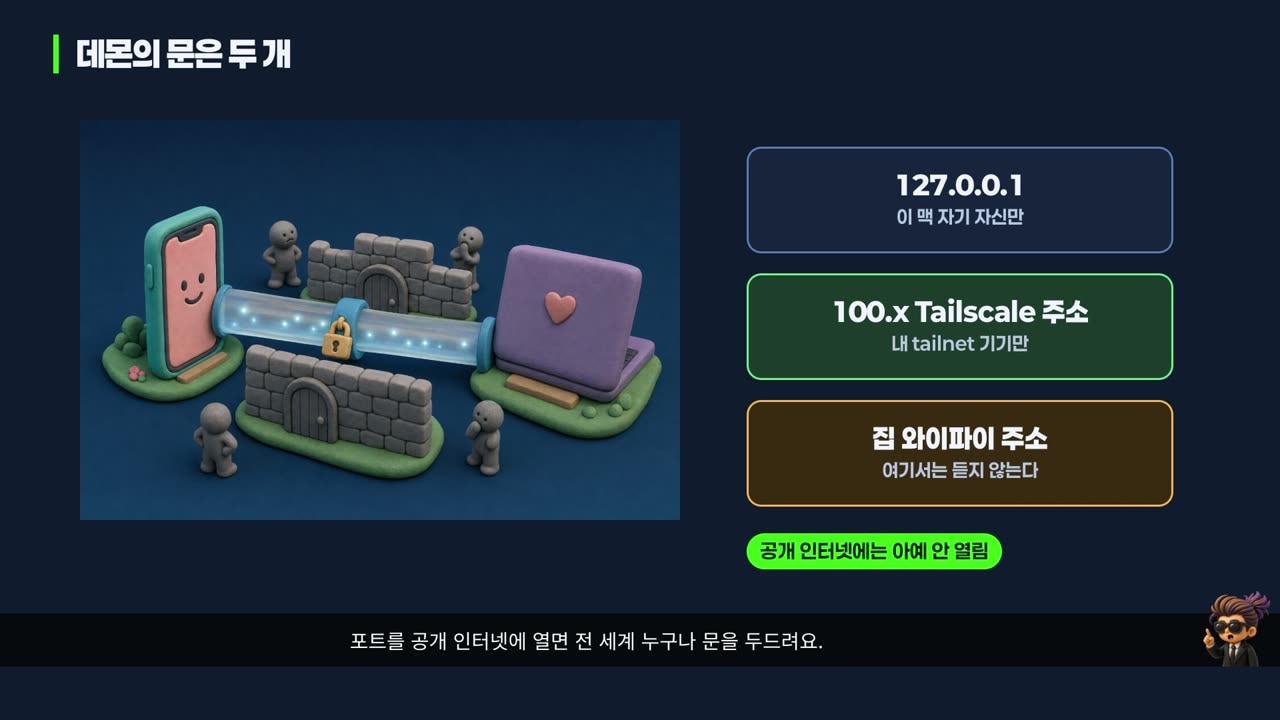
Tailscale은 같은 계정으로 로그인한 기기끼리 하나의 사설 네트워크(tailnet)를 만듭니다. 기기마다 100으로 시작하는 주소가 붙고, 장소가 바뀌어도 그대로입니다. 기기 사이는 가능하면 바로 잇고, 막혀 있으면 Tailscale 중계 서버를 거칩니다. 어느 길이든 WireGuard 방식으로 암호화됩니다 [공식 문서].
tailscale status        # 내 tailnet 기기 목록
tailscale ip -4         # 이 기기의 100.x 주소
tailscale ping <기기 이름>
ssh -t <기기 이름>
주소 대신 기기 이름으로 찾아 주는 기능이 MagicDNS입니다. 맥 스튜디오에서 맥북 에어로 ssh를 할 때 공유기 포트를 열거나 건드린 적이 없습니다 [직접 측정].
OpenRig 데몬은 문을 두 개만 엽니다. 이 맥 자신만 쓰는 127.0.0.1, 그리고 Tailscale 주소입니다. 집 와이파이 주소에는 문이 없어서 같은 집의 다른 기기는 못 들어옵니다. 에이전트는 내 컴퓨터에서 명령을 실행하므로, 포트를 공개 인터넷에 여는 건 절대 하지 않습니다. 여러 사람이 쓰는 tailnet이라면 Tailscale 관리 화면의 접근 제어 규칙(ACL)으로 OpenRig 포트만 따로 막을 수 있습니다 [공식 문서].
7. RustDesk로 화면 보기
RustDesk는 GitHub 릴리스에서 dmg를 받아 다른 맥 앱처럼 설치합니다. 화면을 내주는 맥에는 권한 두 개가 필요합니다.
- 화면 및 시스템 오디오 녹화: 내 화면을 보내는 권한. 꺼져 있으면 연결돼도 검은 화면만 옵니다.
- 손쉬운 사용: 원격에서 온 마우스와 키보드를 받는 권한. 꺼져 있으면 화면은 보이는데 클릭과 타자가 안 먹습니다.
실제로 겪은 함정이 하나 있습니다. 권한을 켜기 전부터 RustDesk가 켜져 있었더니, 연결은 됐는데 「화면을 기다리는 중」에서 멈췄습니다. macOS는 앱을 다시 열어야 새 권한을 적용합니다. RustDesk를 껐다 켜자 화면이 들어왔습니다 [직접 측정].
연결 방식은 두 가지입니다.
- ID로 연결: RustDesk 공개 서버가 두 기기를 찾아 주고, 바로 못 이으면 중계 서버를 거칩니다.
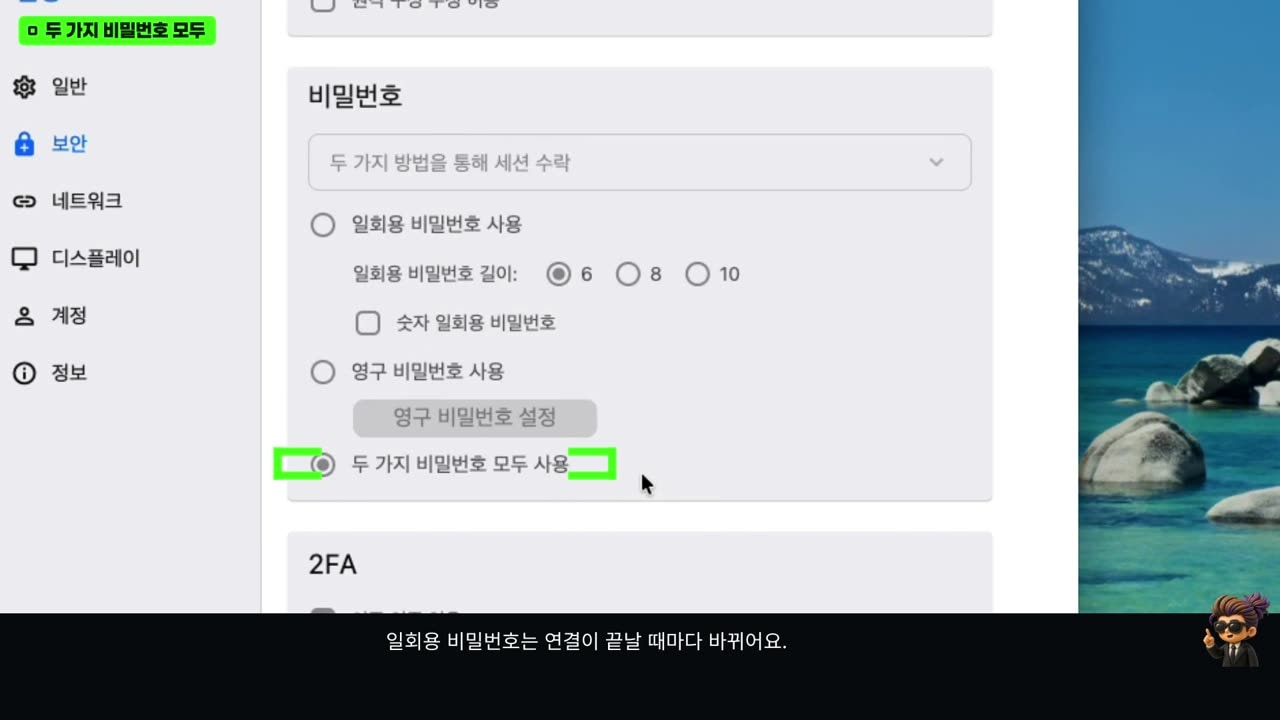
- Tailscale 주소로 바로 연결: 화면을 내주는 쪽 보안 설정에서 「직접 IP 액세스 허용」을 켜면, 원격 ID 칸에 100.x 주소를 적어 바깥 서버 없이 붙습니다. 이때 21118번 포트를 씁니다 [공식 문서].
주의할 점도 있습니다. 직접 IP 액세스를 켜면 같은 와이파이나 tailnet 안의 누구나 그 포트를 두드릴 수 있습니다. IP 화이트리스트에 보는 쪽 기기의 Tailscale 주소만 넣어 두면 더 안전합니다. 그리고 주소로 바로 붙은 연결은 탭의 방패가 빨간색이었습니다. RustDesk가 그 연결을 자기 방식으로 암호화하지 않았다는 표시입니다 [직접 측정]. 그러니 주소 직접 연결은 반드시 Tailscale 같은 암호화된 통로 안에서만 쓰세요. 집을 비울 땐 수락해 줄 사람이 없으니 영구 비밀번호를 길게, 다른 데서 안 쓰는 것으로 정해 둡니다.
8. 자리를 비우고 일 맡기기
이 강의에서 가장 보여 주고 싶었던 장면입니다. 맥 스튜디오에 팀을 두고, 다른 기기에서 일을 맡기고, 끝나면 알림을 받습니다. 영상에서는 맥북 에어로 시연했고, 폰의 SSH 앱과 ntfy 앱으로 해도 순서는 같습니다.
자리를 비우기 전 맥에서 준비할 게 두 가지입니다.
- 알림: OpenRig는 무료 알림 서비스 ntfy로 알림을 보낼 수 있습니다. 데몬이 켜질 때 알림 설정을 읽으므로, 설정 후 데몬을 다시 켭니다. 그러면 사람이 확인해야 할 human-gate 일감이 생길 때 알림이 갑니다. ntfy 토픽은 이름을 아는 사람 누구나 볼 수 있으니 무작위 글자를 붙여 짐작 못 하게 합니다.
- 빌더 권한 모드: Claude Code는 명령 전에 허락을 묻곤 합니다. 빌더 자리에서 shift+tab으로 auto mode로 바꿔, 안전한 명령은 스스로 판단해 실행하고 위험해 보이는 것만 멈추게 했습니다.
밖의 기기에는 같은 버전(0.7.4)의 rig만 깔고, 데몬도 에이전트도 띄우지 않습니다. 리모컨처럼 명령만 보냅니다.
rig host add --id studio --transport http --url http://<맥의 tailnet 이름>:7533
rig ps --host studio
rig send dev-build@starter@studio "평면도 PNG 버튼을 만들고, 끝나면 human-gate 일감으로 알려 줘"
데몬 포트 7533은 앞에서 Tailscale로만 열어 둔 그 문입니다. 원격으로 쓸 때 바뀌는 건 --host studio나 @studio를 붙이는 것뿐입니다 [직접 측정]. 맡긴 뒤엔 빌더가 혼자 코드를 쓰고, 리뷰어가 결과 그림을 확인하고(4장의 ㄱ자 방 이름표 결함이 여기서 잡혔습니다), 프로젝트 전체 검사를 거친 뒤 알림이 왔습니다.
한 가지 주의: 리뷰어 Codex 자리는 auto mode로 바꾸지 않아서, 중간에 허락 질문이 한 번 나와 맥에서 직접 승인했습니다. 자리를 비울 거라면 모든 자리의 권한 모드를 미리 확인하세요.
9. 비용과 한계, 막힐 때
비용. 네 자리를 다 Opus로 돌렸다면 조사와 구현도 입력 100만 토큰당 $4였을 겁니다. 이번 팀은 판단이 많은 리드 한 자리에만 Opus를 쓰고, 구현은 Opus의 절반인 Sonnet($2), 조사는 Haiku($0.10)에게 맡겼습니다 [공식 문서]. Codex는 OpenAI 쪽 구독이나 사용량으로 따로 셈하므로, 이 팀을 그대로 띄우려면 두 회사 계정이 다 있어야 합니다.
한계.- Haiku 5.5는 한 번에 넣는 프롬프트가 10만 토큰을 넘으면 값이 오릅니다. 입력은 $0.10에서 $0.50으로, 다섯 배입니다 [공식 문서]. 큰 파일을 통째로 읽히면 싸다는 장점이 사라집니다.
- 권한 우회(묻지 않고 실행)는 에이전트가 무엇이든 실행하게 둡니다. 실습처럼 따로 떼어 놓은 폴더와 계정에서만 쓰세요.
- 에이전트도 실수합니다. 이번에도 build가 맥에 없는 명령을 썼다가 고쳤습니다. 그래서 리뷰어가 테스트와 건수를 다시 돌렸고, 리드도 보고 전에 한 번 더 확인했습니다.
- OpenRig는 맥과 리눅스를 공식 지원합니다. 네이티브 윈도우는 안 되고 WSL2만 됩니다 [공식 문서].
- 원격 데스크톱을 쓰면 맥 전체가 열립니다. 권한과 비밀번호를 꼼꼼히 챙겨야 합니다.
막힐 때 점검 순서. 밖에서 불러도 대답이 없으면 이 순서로 보면 대부분 찾습니다.
- 맥이 잠들었나?
pmset -g custom으로 잠자기 설정을 봅니다. 저희 맥북 에어는sleep 1, 1분만 놀아도 잠드는 설정이었습니다 [직접 측정]. 에이전트 맥은 데스크톱이나 전원에 꽂힌 채 잠자기를 끈 맥이 좋습니다. 잠깐만 깨워 두려면caffeinate -dims를 씁니다. - 데몬이 꺼졌나?
rig ps가Daemon not running이면rig start로 데몬과 kernel, 꺼지기 전 팀까지 한 번에 되살립니다. - 기기끼리 닿나?
tailscale ping -c 2 --timeout 3s <기기 이름>이timed out이면 꺼진 쪽의 Tailscale을 켭니다. - 그래도 모르겠으면
rig doctor. 실패한 점검 아래에 Why와 Fix가 같이 나옵니다.
정리하면 네 가지입니다. 기본은 글자 원격, 화면은 꼭 필요할 때만. 맥을 공개 인터넷에 열지 말고 Tailscale 안에서만. 자리를 비우기 전엔 알림, 권한 모드, 잠자기를 챙기기. 그리고 커밋 같은 결정은 사람이 합니다.
영상으로 보기
설치부터 원격까지 실제 화면으로 따라 하는 2시간짜리 무료 강의로 정리했습니다. 실습 앱 코드는 수업마다 태그로 올려 두었습니다.
출처
- mvschwarz/openrig — README (v0.7.4): 요구 사항,
rig setup이 바꾸는 것, Herdr 기본 설치 · openrig.dev - Herdr, How to work · Session state
- Anthropic, Pricing — Opus·Sonnet·Haiku 5.5 가격, Haiku 10만 토큰 초과 가격 · Claude Haiku 5.5 · Claude Code 서브에이전트
- Tailscale, What is Tailscale? · MagicDNS · ACLs
- RustDesk, rustdesk/rustdesk · Advanced settings (direct-access-port 21118)
- ntfy 문서
- 서울 열린데이터광장, 서울시 문화행사 정보